Keil C51單片機C語言軟件開發系統使用教程
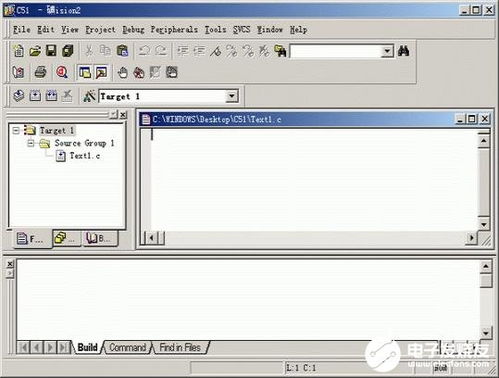
Keil C51是一款廣泛應用于8051系列單片機開發的集成開發環境(IDE),集成了C語言編譯器、匯編器、調試器和項目管理工具。本教程將詳細介紹Keil C51的基本使用步驟,幫助初學者快速上手軟件開發。
一、軟件安裝與配置
1. 下載并安裝Keil μVision:從官網或授權渠道獲取安裝包,運行安裝程序,按提示完成安裝。
2. 注冊與許可證:首次使用需申請免費評估版或購買許可證,在File菜單下選擇License Management輸入密鑰。
3. 配置目標設備:創建新項目時,選擇對應的單片機型號(如AT89C51),確保開發環境與硬件匹配。
二、創建新項目
1. 啟動Keil μVision,點擊Project菜單,選擇New μVision Project。
2. 輸入項目名稱并選擇存儲路徑,建議為項目創建獨立文件夾。
3. 在彈出的設備庫中選擇目標單片機型號,例如Intel 8051系列。
4. 添加啟動文件:系統會提示添加啟動代碼(如STARTUP.A51),點擊是確認。
三、編寫C語言源代碼
1. 在項目中添加源文件:右擊Source Group,選擇Add New Item,創建C文件(如main.c)。
2. 編寫代碼:在編輯器中輸入C語言程序,例如簡單的LED閃爍程序。
3. 示例代碼片段:
#include
void delay() {
int i, j;
for(i=0; i<1000; i++)
for(j=0; j<100; j++);
}
void main() {
while(1) {
P1 = 0x00; // 點亮LED
delay();
P1 = 0xFF; // 熄滅LED
delay();
}
}
四、編譯與構建項目
1. 設置編譯選項:點擊Project菜單下的Options for Target,配置目標選項如晶振頻率、內存模式。
2. 編譯代碼:點擊Build按鈕(或F7鍵),檢查語法錯誤并生成目標文件。
3. 處理錯誤:如編譯失敗,查看Output窗口的錯誤信息,修正代碼后重新編譯。
五、調試與仿真
1. 啟動調試模式:點擊Debug菜單下的Start/Stop Debug Session,進入仿真環境。
2. 使用調試工具:設置斷點、單步執行、查看變量和寄存器值,驗證程序邏輯。
3. 硬件仿真:如連接了硬件調試器(如ULINK),可進行實時調試。
六、生成HEX文件并下載到單片機
1. 生成HEX文件:在Options for Target的Output選項卡中勾選Create HEX File,重新編譯項目。
2. 使用編程器:將生成的HEX文件通過燒錄工具(如STC-ISP)下載到單片機中。
3. 測試運行:連接硬件電路,上電觀察程序執行效果,如LED閃爍。
七、常見問題與技巧
1. 內存優化:對于資源有限的單片機,使用data、xdata等關鍵字管理內存。
2. 中斷處理:正確編寫中斷服務函數,使用interrupt關鍵字聲明。
3. 庫函數應用:利用Keil自帶的庫函數簡化開發,如數學運算和字符串處理。
通過以上步驟,您可以熟練使用Keil C51進行單片機C語言軟件開發。建議多練習實際項目,結合硬件調試以提升技能。如需深入功能,參考Keil官方文檔和社區資源。
如若轉載,請注明出處:http://www.0791piaoliu.com/product/502.html
更新時間:2025-11-14 19:11:39